
Pierwsze kroki
Od pobrania do przeglądanego archiwum wiadomości, w czterech krokach i z jednym kablem.
W skrócie
Zainstaluj aplikację, podłącz iPhone’a lub iPada kablem do transmisji danych, stuknij na urządzeniu Zaufaj i kliknij Utwórz kopię. Pierwsza kopia trochę potrwa; każda kolejna kopiuje tylko to, co się zmieniło.
1. Zainstaluj aplikację
Pobierz Text2Store na swój komputer. Na Macu otwórz plik .dmg i przeciągnij Text2Store do folderu Aplikacje. Na Windows zainstaluj go ze sklepu Microsoft Store; jeśli na komputerze nie ma jeszcze oprogramowania Apple do obsługi urządzeń, przy pierwszym podłączeniu aplikacja poprowadzi Cię do darmowej aplikacji Apple Devices. Otwórz ją raz po instalacji, co uruchomi usługę w tle potrzebną Text2Store; potem nie musisz jej już otwierać.
2. Podłącz urządzenie
Podłącz iPhone’a lub iPada do komputera kablem, który przesyła dane, najlepiej tym dołączonym do urządzenia (niektóre kable ładujące przewodzą tylko prąd i nigdy nie zadziałają). Podłącz do portu w samym komputerze, a nie w hubie czy monitorze. Urządzenie pojawi się na pasku bocznym Text2Store w ciągu kilku sekund.
3. Zaufaj temu komputerowi
Przy pierwszym podłączeniu urządzenie zapyta, czy zaufać temu komputerowi. Odblokuj urządzenie, stuknij Zaufaj i wpisz kod. Text2Store przeprowadzi Cię przez to i przejdzie dalej, gdy tylko zaufanie zostanie udzielone. Jeśli pytanie się nie pojawiło, odłącz i podłącz kabel ponownie; urządzenie zapyta jeszcze raz.
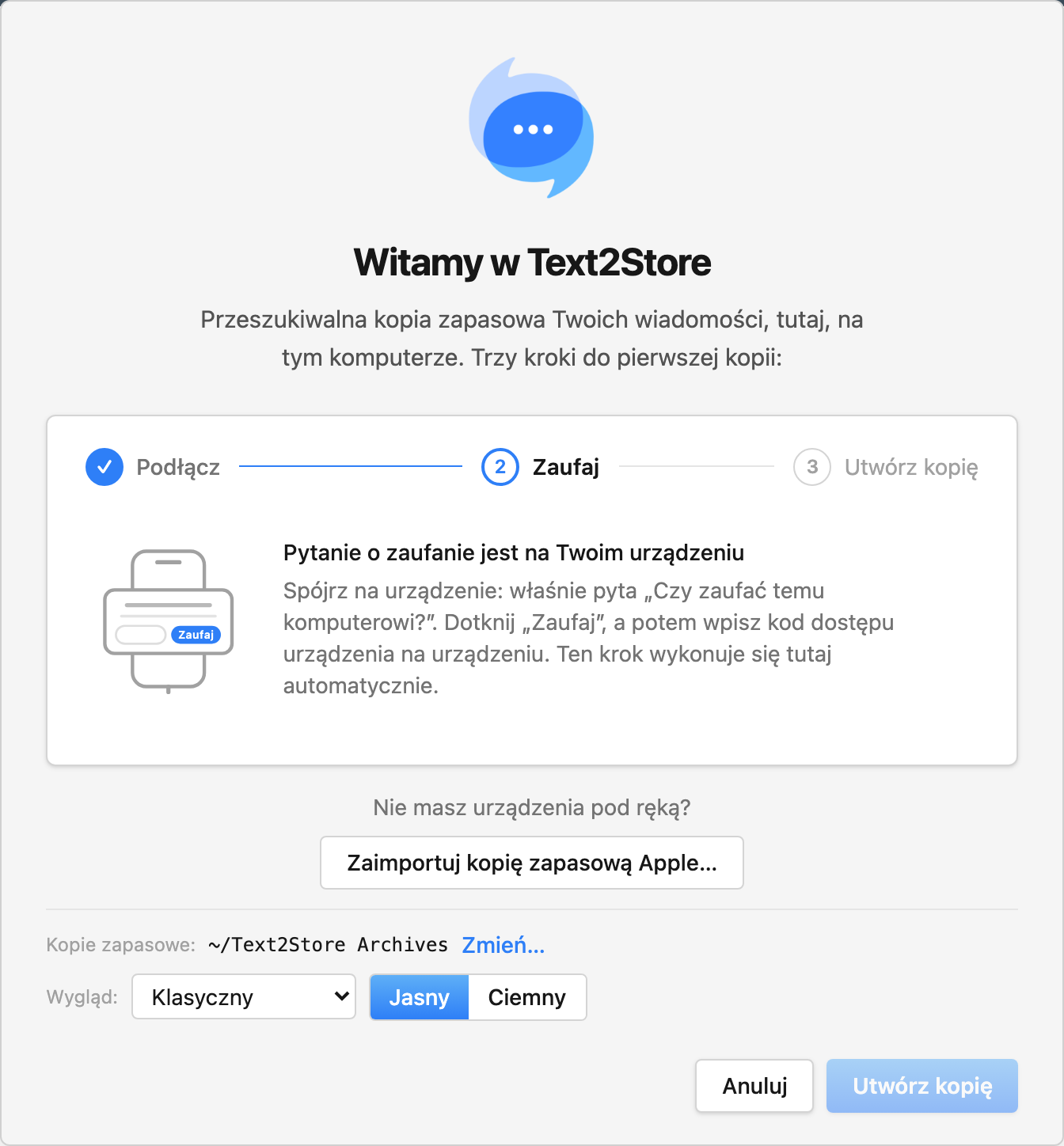
4. Utwórz pierwszą kopię zapasową
Kliknij Utwórz kopię. Przed startem aplikacja szacuje, ile potrwa pierwsza kopia, na podstawie ilości danych na urządzeniu. Trzymaj urządzenie podłączone, a komputer niewygaszony; samo urządzenie może być zablokowane podczas kopiowania. Po zakończeniu Text2Store zapisuje migawkę jako archiwum: kopię z datą i godziną, która zostaje także po kolejnych kopiach.
Każda późniejsza kopia kopiuje tylko to, co zmieniło się od ostatniego razu, więc kolejne idą zwykle dużo szybciej. Jeśli chcesz, po pierwszej konfiguracji kablem kopie mogą też odbywać się przez Wi-Fi.
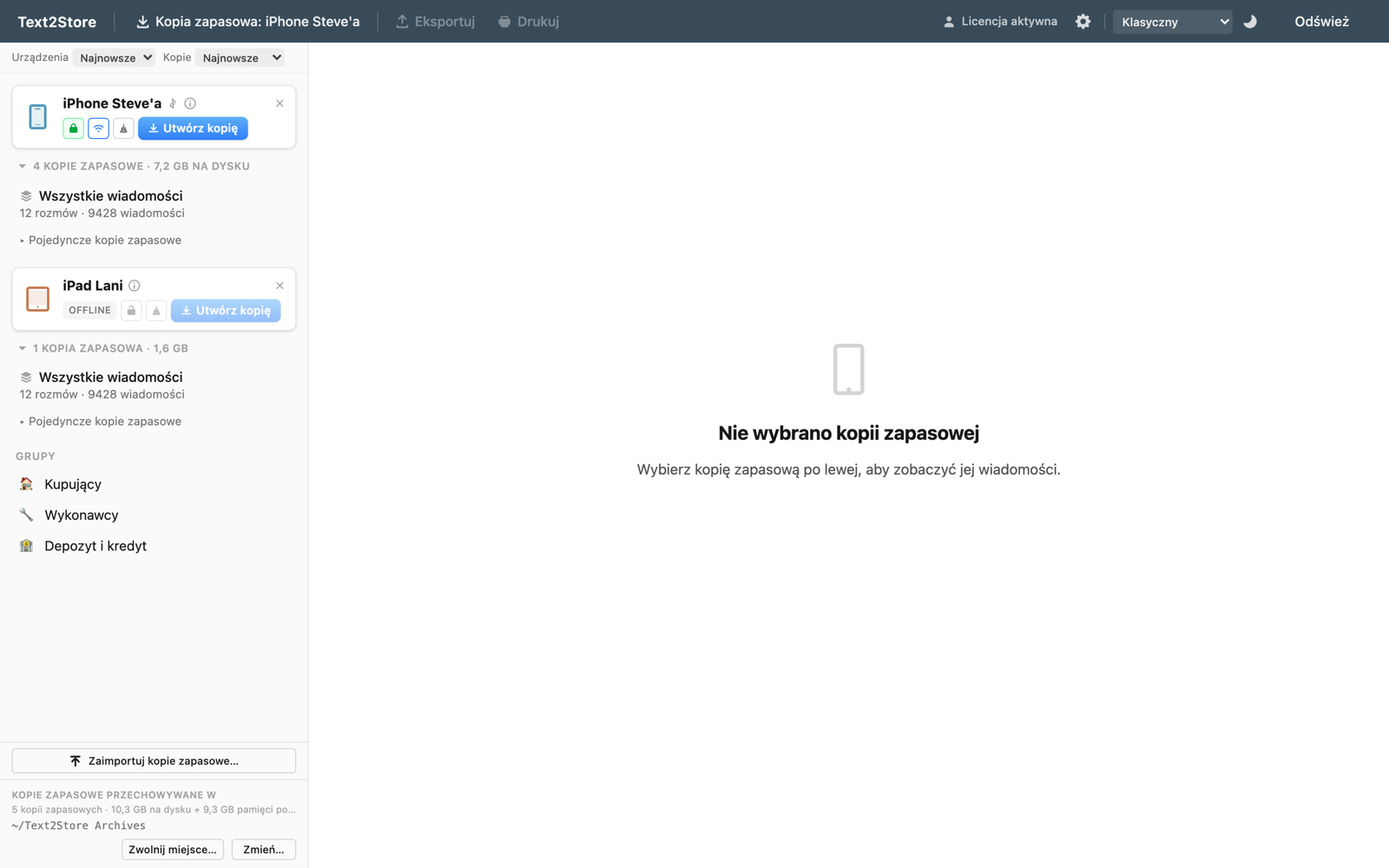
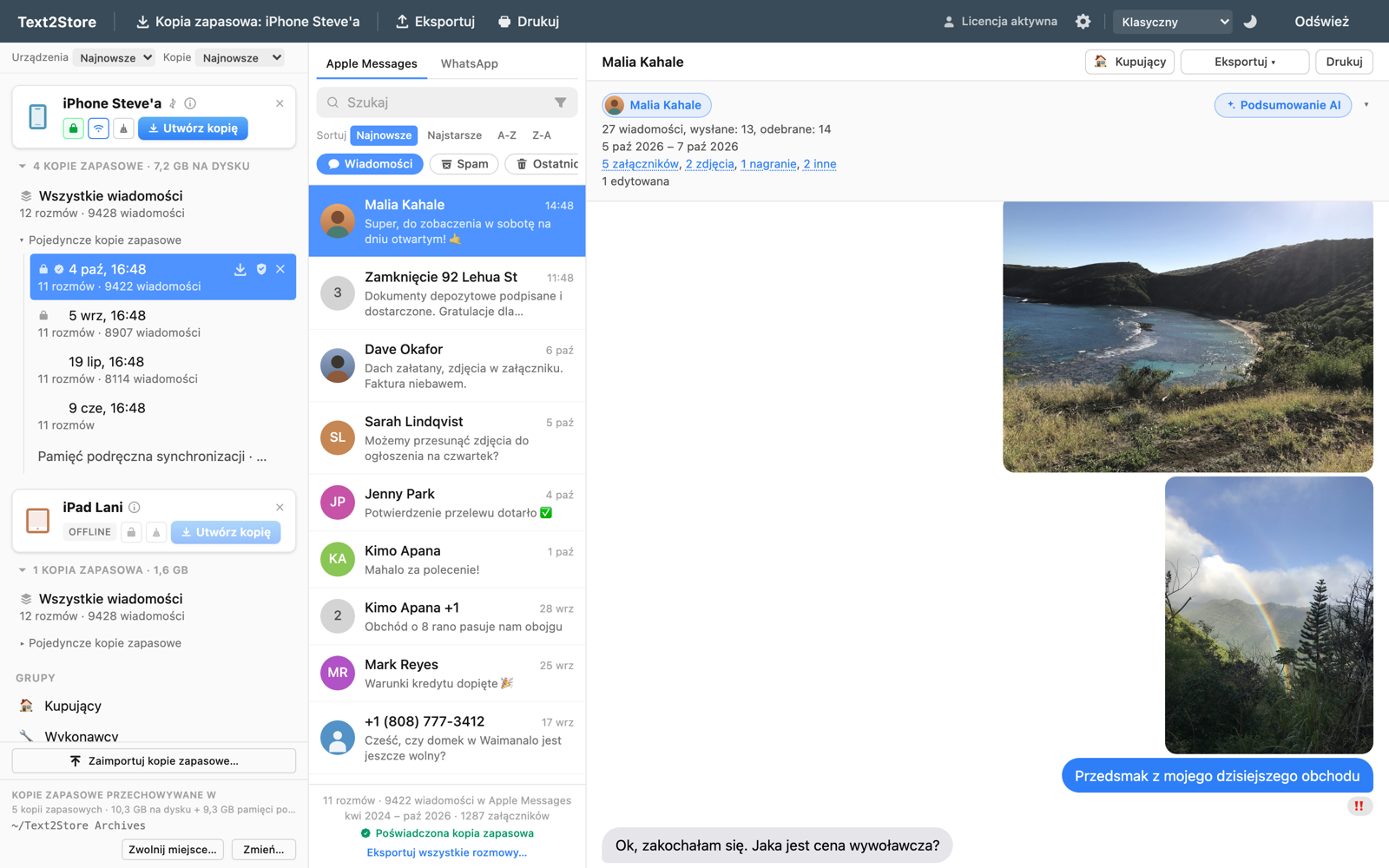
5. Czytaj, szukaj i eksportuj
Wybierz archiwum na pasku bocznym, aby je otworzyć: rozmowy po lewej, wiadomości po prawej, wraz z załącznikami. Czytanie 3 najnowszych wiadomości z każdej rozmowy jest darmowe, podobnie jak ich eksport do PDF, CSV lub tekstu. Jednorazowy zakup odblokowuje wszystkie wiadomości, pełne wyniki wyszukiwania, załączniki, podsumowania AI i eksport do PDF, CSV, zwykłego tekstu, RSMF lub zweryfikowanego pliku .zip.
Co dalej
Twórz kopię, kiedy chcesz nową migawkę; każde archiwum jest niezależne, więc starsze nigdy nie są nadpisywane. Archiwa trafiają do wybranego przez Ciebie folderu (Zmień…, w lewym dolnym rogu aplikacji), a przy dużej historii dobrze sprawdza się dysk zewnętrzny.
Zobacz też
Konfiguracja na komputerze z Windows, zaszyfrowane kopie zapasowe, czaty WhatsApp w kopii, wyszukiwanie wiadomości, zadawanie pytań wiadomościom i eksport rozmowy.
Nadal coś nie działa?
Jeśli urządzenie w ogóle się nie pojawia, przejdź przez listę kontrolną połączenia. W innych sprawach napisz na hello@text2store.com.