
入門
從下載到可瀏覽的訊息封存,只需要四個步驟和一條傳輸線。
重點摘要
安裝 App,用資料傳輸線連接您的 iPhone 或 iPad,在裝置上點一下信任,然後按一下備份。第一次備份需要一些時間;之後每次只會複製有變更的內容。
1. 安裝 App
為您的電腦取得 Text2Store。在 Mac 上,開啟 .dmg,將 Text2Store 拖到「應用程式」資料夾。在 Windows 上,從 Microsoft Store 安裝;如果您的電腦上還沒有 Apple 的裝置支援軟體,第一次連接時 App 會引導您安裝免費的 Apple 裝置 App。安裝後開啟該 App 一次,這會啟動 Text2Store 所需的背景服務;之後就再也不用開啟它了。
2. 連接裝置
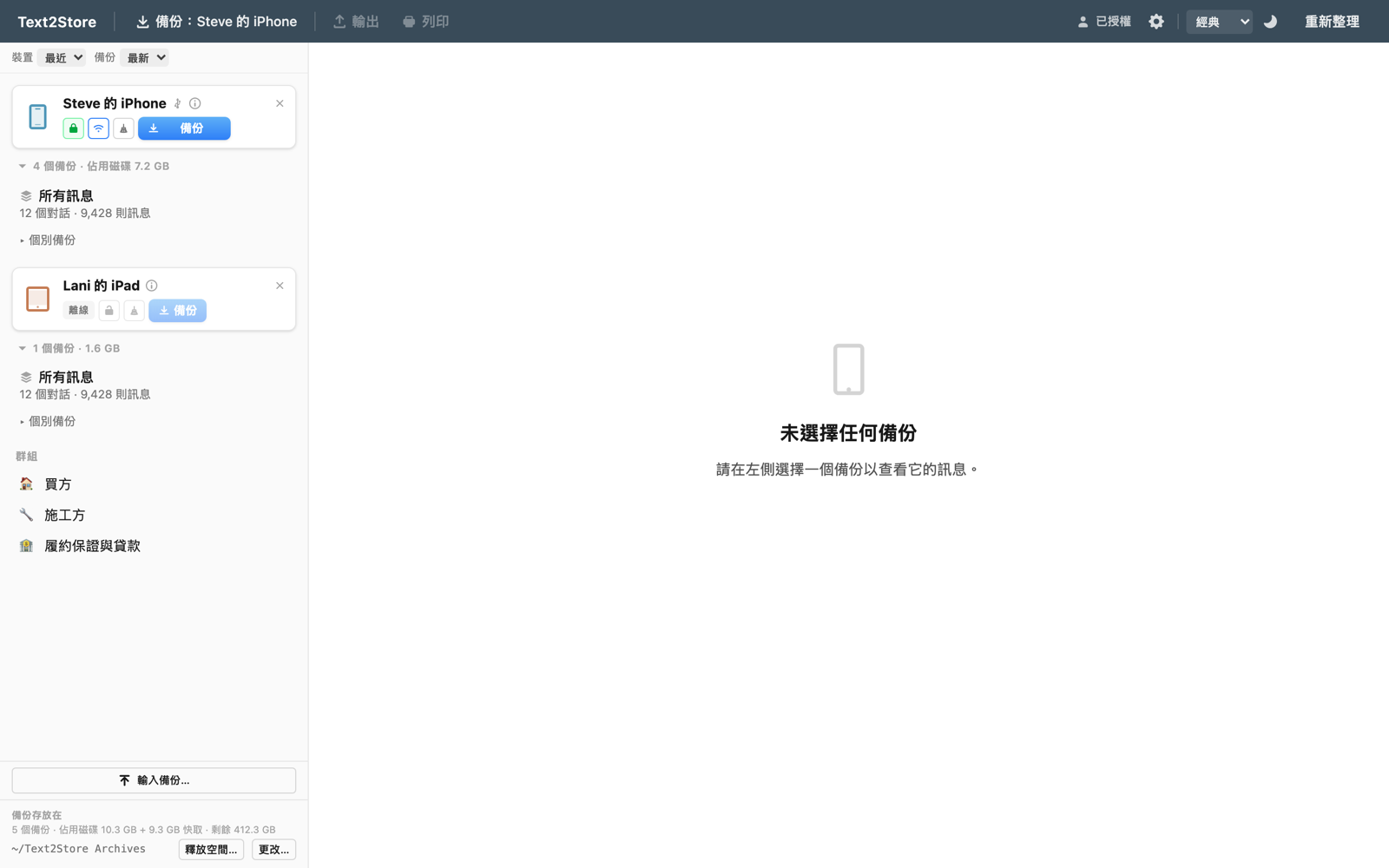
用可以傳輸資料的傳輸線將 iPhone 或 iPad 連接到電腦,最好使用裝置隨附的傳輸線(有些充電線只能供電,永遠無法連線)。請插在電腦本身的連接埠上,而不是集線器或螢幕上。幾秒內,裝置就會出現在 Text2Store 的側邊欄中。
3. 信任這部電腦
第一次連接時,裝置會詢問是否信任這部電腦。解鎖裝置,點一下信任,然後輸入裝置密碼。Text2Store 會引導您完成這個步驟,一旦獲得信任,畫面會立即更新。如果一直沒有出現提示,請拔下傳輸線再重新插上,裝置會再次詢問。

4. 完成第一次備份
按一下備份。開始之前,App 會依裝置上的資料量估算第一次備份所需的時間。請保持裝置連接、電腦不進入睡眠;複製期間裝置本身可以鎖定。完成後,Text2Store 會將這次快照儲存為一份封存:一份附有時間戳記的副本,即使之後再備份也會一直保留。
之後的每次備份只會複製上次以來有變更的內容,因此通常快得多。如果您願意,裝置用傳輸線設定好之後,也可以透過 Wi-Fi 備份。
5. 閱讀、搜尋和輸出
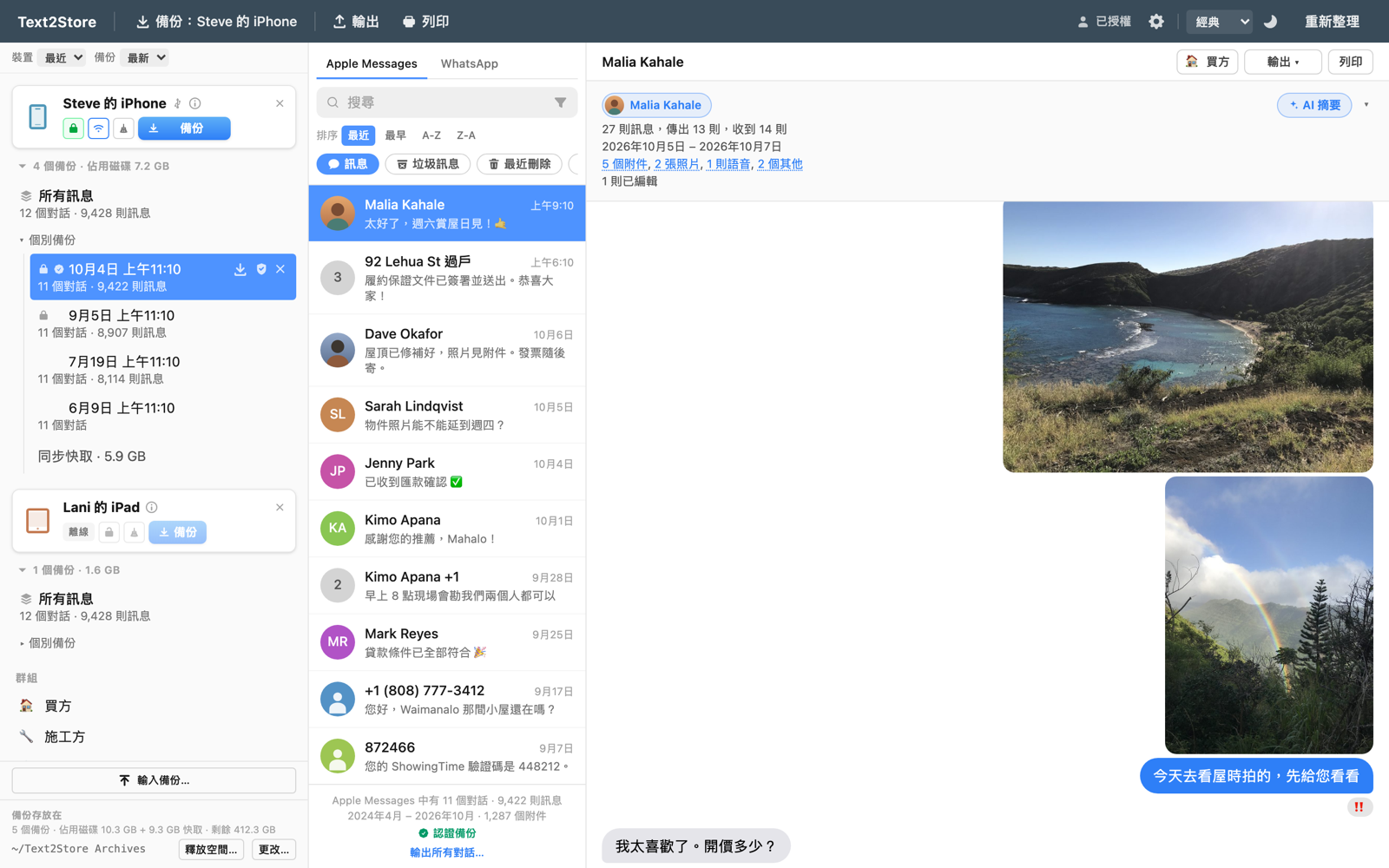
在側邊欄中選擇一份封存即可開啟:左側是對話,右側是訊息,附件一應俱全。閱讀每段對話最近的 3 則訊息是免費的,將它們輸出為 PDF、CSV 或文字檔也是免費的。一次購買即可解鎖所有訊息、完整的搜尋結果、附件、AI 摘要,以及輸出為 PDF、CSV、純文字、RSMF 或可驗證的 .zip。
接下來
想要新的快照時隨時備份;每份封存都是獨立的,舊的封存永遠不會被覆寫。封存儲存在您選擇的資料夾中(App 左下角的更改…),如果歷史記錄很大,外接硬碟也很適合。
相關內容
在 Windows 電腦上設定、加密備份、備份中的 WhatsApp 聊天、搜尋您的訊息、向您的訊息提問,以及輸出對話。
還是無法解決?
如果裝置一直沒有出現,請依照連線檢查清單逐項排除。其他問題請寄信至 hello@text2store.com。