
Erste Schritte
Vom Download zu einem Archiv deiner Nachrichten, das du durchblättern kannst, in vier Schritten und mit einem Kabel.
Die Kurzfassung
Installiere die App, schließe dein iPhone oder iPad mit einem Datenkabel an, tippe auf dem Gerät auf Vertrauen und klicke auf Sichern. Die erste Sicherung dauert eine Weile; jedes weitere kopiert nur, was sich geändert hat.
1. App installieren
Lade Text2Store für deinen Computer herunter. Auf dem Mac öffnest du die .dmg und ziehst Text2Store in den Ordner „Programme“. Unter Windows installierst du es aus dem Microsoft Store; ist Apples Gerätesoftware noch nicht auf deinem PC, führt dich die App beim ersten Verbinden zur kostenlosen App Apple Devices (im deutschen Microsoft Store: Apple-Geräte). Öffne diese App nach der Installation einmal, das startet den Hintergrunddienst, den Text2Store braucht; danach musst du sie nie wieder öffnen.
2. Gerät verbinden
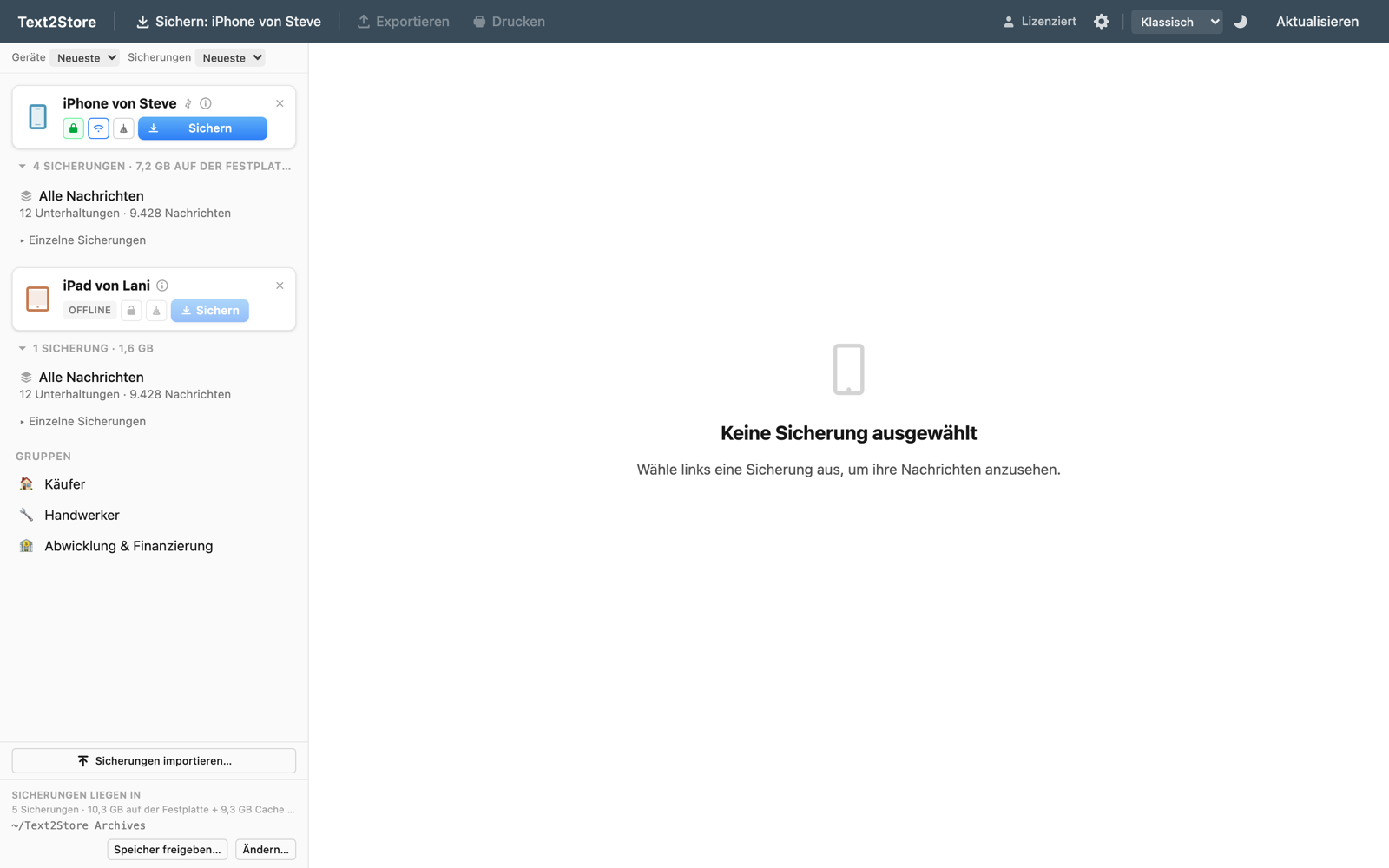
Schließe dein iPhone oder iPad mit einem Kabel an den Computer an, das Daten überträgt, am besten mit dem, das beim Gerät dabei war (manche Ladekabel liefern nur Strom und funktionieren nie). Steck es direkt in einen Anschluss am Computer, nicht an einen Hub oder Monitor. Das Gerät erscheint nach wenigen Sekunden in der Seitenleiste von Text2Store.
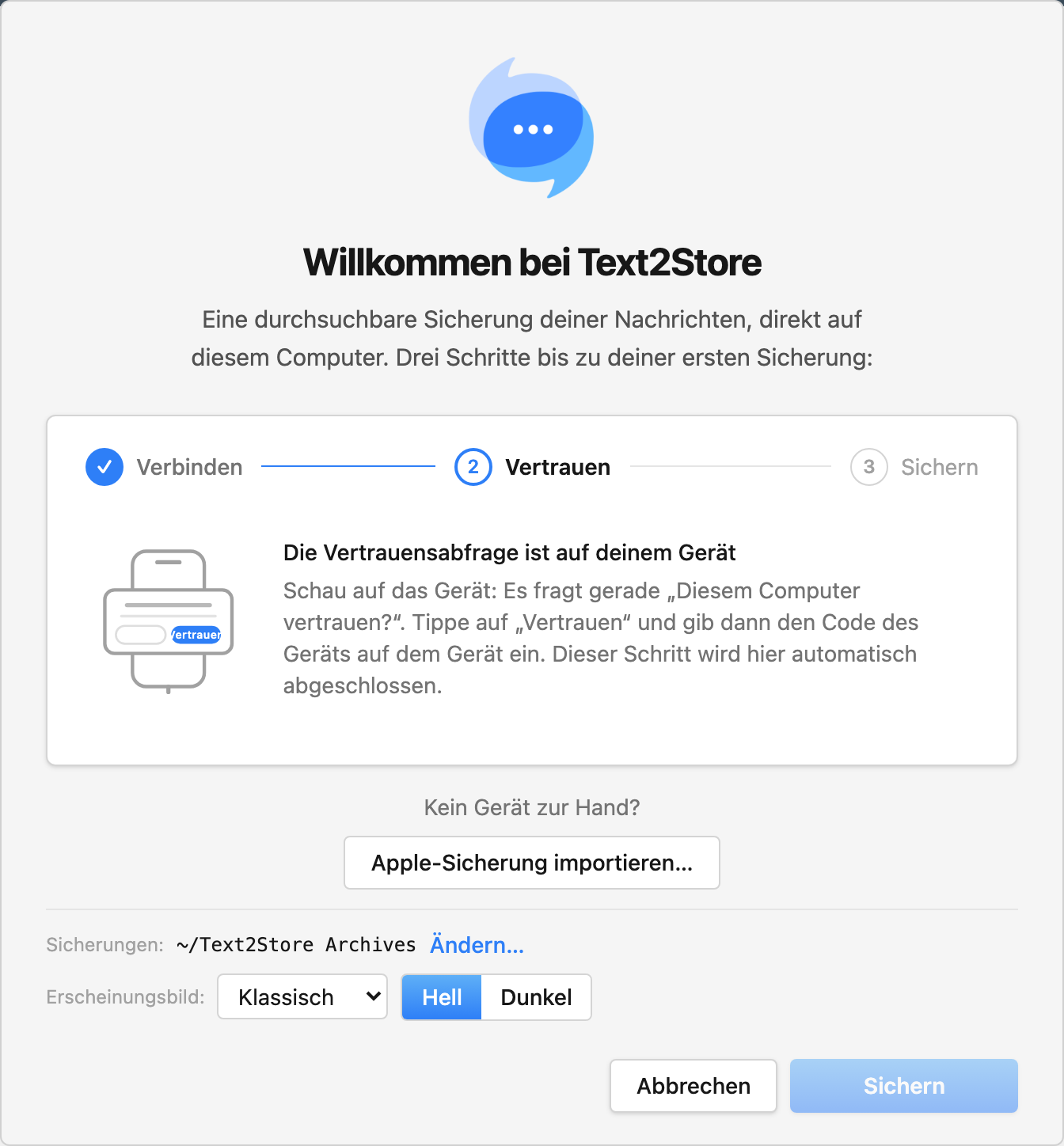
3. Diesem Computer vertrauen
Beim ersten Verbinden fragt das Gerät, ob es diesem Computer vertrauen soll. Entsperre das Gerät, tippe auf Vertrauen und gib den Code ein. Text2Store führt dich durch diesen Schritt und aktualisiert sich, sobald das Vertrauen erteilt ist. Ist die Abfrage nie erschienen, zieh das Kabel ab und steck es wieder ein; das Gerät fragt erneut.
4. Deine erste Sicherung erstellen
Klicke auf Sichern. Vor dem Start schätzt die App, wie lange die erste Sicherung dauert, je nachdem, wie viel auf dem Gerät ist. Lass das Gerät verbunden und den Computer wach; das Gerät selbst darf beim Kopieren gesperrt sein. Wenn es fertig ist, speichert Text2Store die Momentaufnahme als Archiv: eine Kopie mit Zeitstempel, die auch nach späteren Sicherungen erhalten bleibt.
Jede spätere Sicherung kopiert nur, was sich seit dem letzten Mal geändert hat, weitere Sicherungen gehen also meist viel schneller. Wenn du möchtest, laufen Sicherungen auch über WLAN, sobald ein Gerät einmal per Kabel eingerichtet ist.
5. Lesen, suchen und exportieren
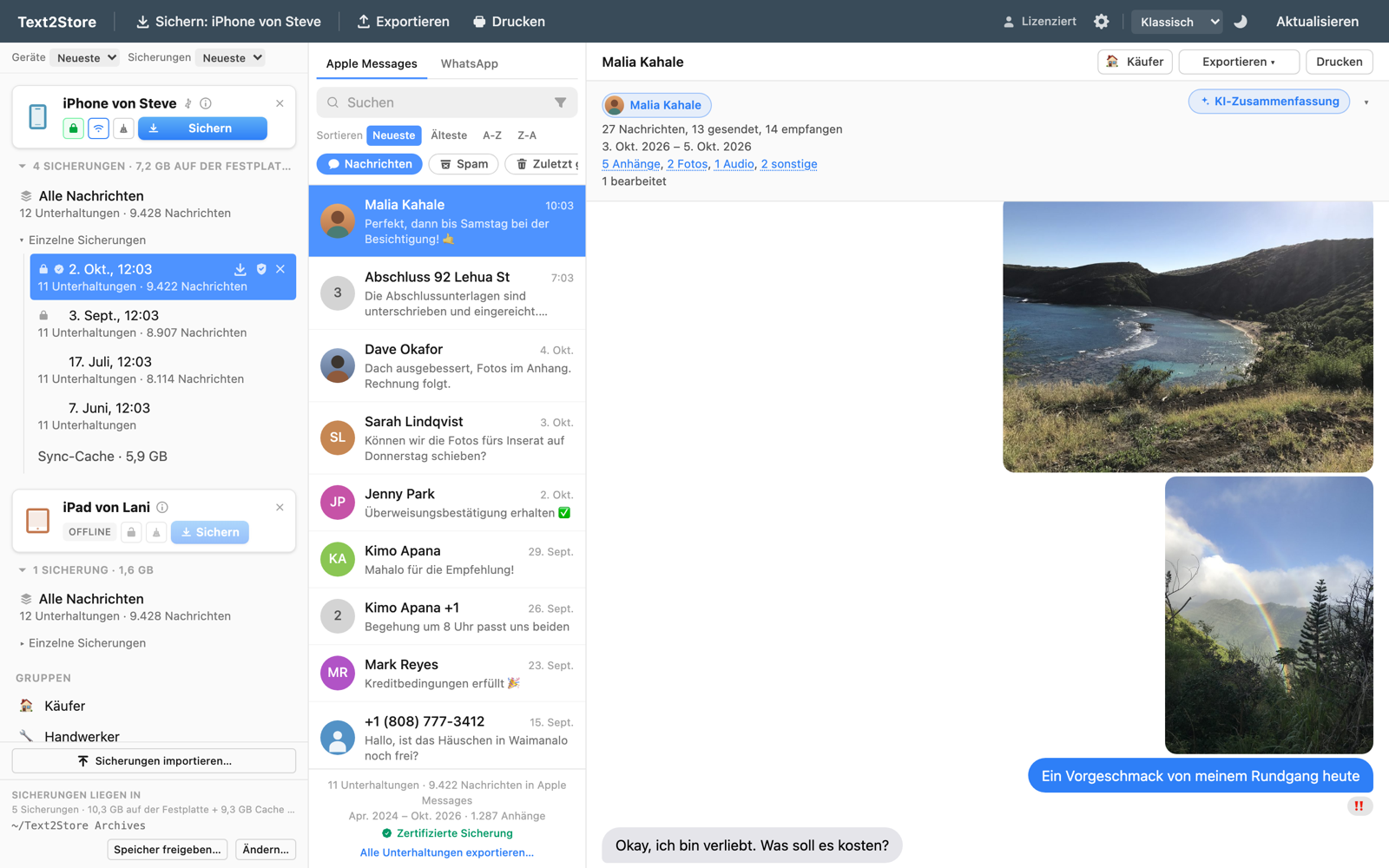
Wähle in der Seitenleiste ein Archiv, um es zu öffnen: links die Chats, rechts die Nachrichten, mit Anhängen. Die 3 neuesten Nachrichten jedes Chats zu lesen ist kostenlos, ebenso, sie als PDF, CSV oder Text zu exportieren. Ein einmaliger Kauf schaltet alle Nachrichten, vollständige Suchergebnisse, Anhänge, KI-Zusammenfassungen und den Export als PDF, CSV, reiner Text, RSMF oder geprüfte .zip frei.
Wie es weitergeht
Sichere, wann immer du eine neue Momentaufnahme willst; jedes Archiv ist eigenständig, ältere werden also nie überschrieben. Archive liegen in einem Ordner deiner Wahl (Ändern…, unten links in der App), und bei einem großen Verlauf eignet sich ein externes Laufwerk gut.
Siehe auch
Einrichtung auf einem Windows-PC, einen Chat exportieren und WhatsApp-Chats in deiner Sicherung. Auf Englisch: verschlüsselte Sicherungen, deine Nachrichten durchsuchen und deinen Nachrichten eine Frage stellen.
Kommst du nicht weiter?
Wenn das Gerät nie erscheint, geh die Verbindungs-Checkliste durch. Für alles andere schreib an hello@text2store.com.