
入门
从下载到可浏览的信息存档,只需四步和一根数据线。
简要说明
安装应用,用数据线连接您的 iPhone 或 iPad,在设备上轻点信任,然后点按备份。第一次备份需要一些时间;之后每次只复制有变化的内容。
1. 安装应用
为您的电脑获取 Text2Store。在 Mac 上,打开 .dmg,把 Text2Store 拖到“应用程序”文件夹。在 Windows 上,从 Microsoft Store 安装;如果您的电脑上还没有 Apple 的设备支持软件,第一次连接时应用会引导您安装免费的 Apple 设备应用。安装后打开该应用一次,这会启动 Text2Store 所需的后台服务;之后就再也不用打开它了。
2. 连接设备
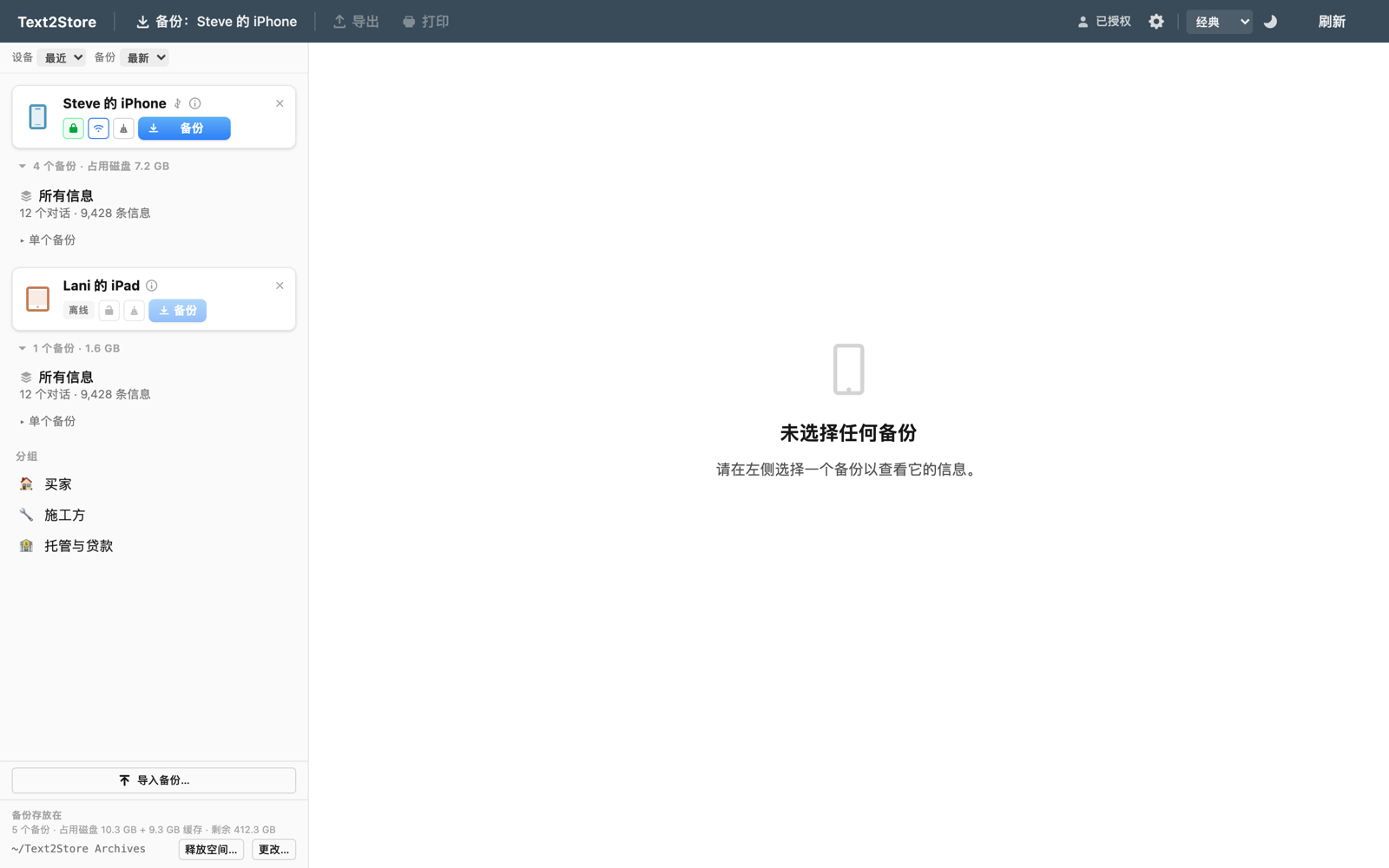
用能传输数据的数据线把 iPhone 或 iPad 连接到电脑,最好使用设备随附的数据线(有些充电线只能供电,永远无法连接)。请插在电脑本身的接口上,而不是扩展坞或显示器上。几秒钟内,设备就会出现在 Text2Store 的侧边栏中。
3. 信任此电脑
第一次连接时,设备会询问是否信任此电脑。解锁设备,轻点信任,然后输入设备密码。Text2Store 会引导您完成这一步,一旦获得信任,界面会立即更新。如果始终没有出现提示,请拔下数据线再重新插上,设备会再次询问。

4. 完成第一次备份
点按备份。开始之前,应用会根据设备上的数据量估算第一次备份所需的时间。请保持设备连接、电脑不进入睡眠;复制过程中设备本身可以锁屏。完成后,Text2Store 会把这次快照保存为一个存档:一份带时间戳的副本,即使以后再备份也会一直保留。
之后的每次备份只复制自上次以来有变化的内容,因此通常快得多。如果您愿意,设备通过数据线设置好之后,也可以通过 Wi-Fi 备份。
5. 阅读、搜索和导出
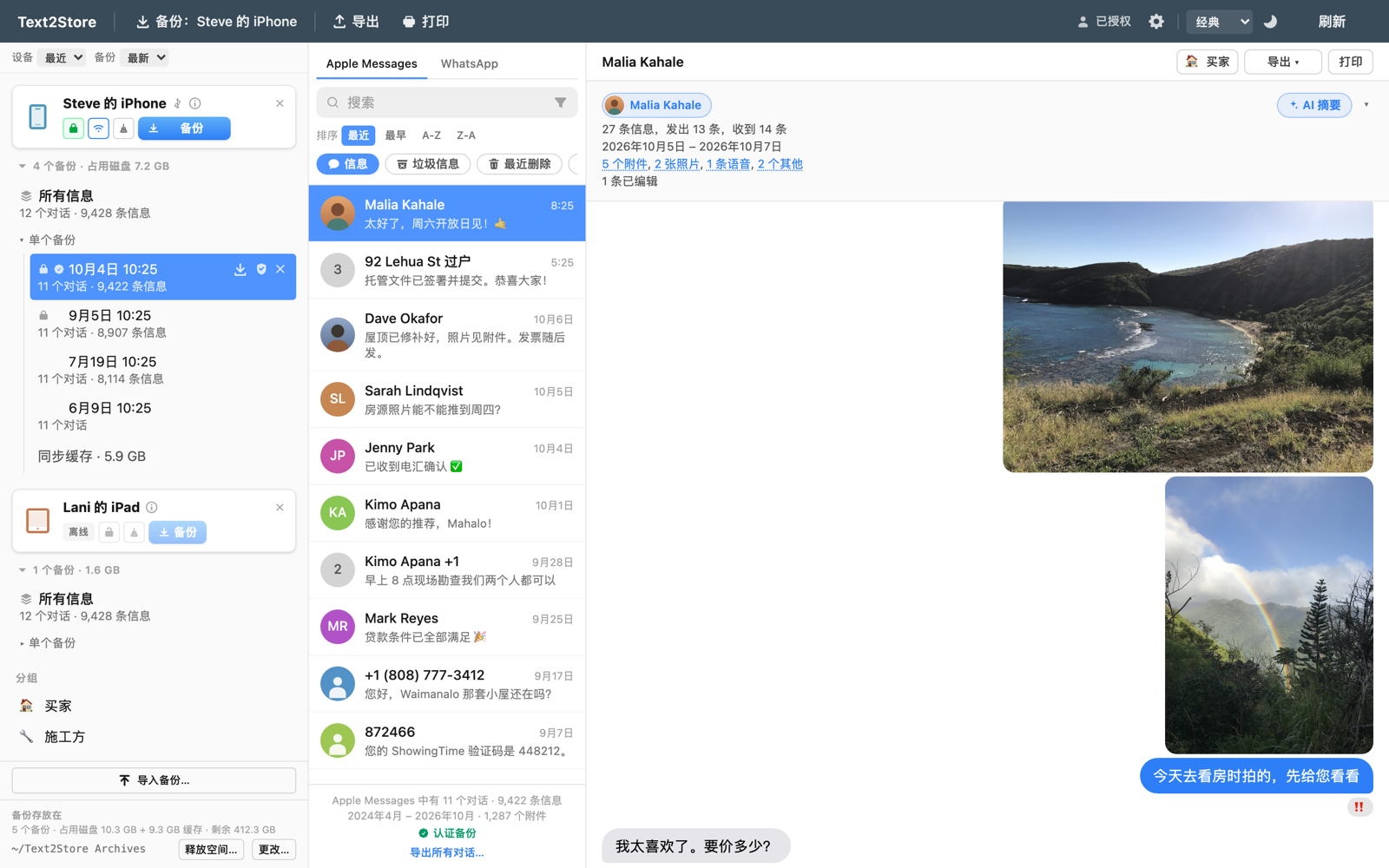
在侧边栏中选择一个存档即可打开:左侧是对话,右侧是信息,附件一应俱全。阅读每个对话最近的 3 条信息是免费的,将它们导出为 PDF、CSV 或文本也是免费的。一次购买即可解锁所有信息、完整的搜索结果、附件、AI 摘要,以及导出为 PDF、CSV、纯文本、RSMF 或可校验的 .zip。
接下来
想要新的快照时随时备份;每个存档都是独立的,旧的存档永远不会被覆盖。存档保存在您选择的文件夹中(应用左下角的更改…),如果历史记录很大,外置硬盘也很合适。
相关内容
在 Windows 电脑上设置、加密备份、备份中的 WhatsApp 聊天、搜索您的信息、向您的信息提问,以及导出对话。
仍未解决?
如果设备始终没有出现,请按照连接检查清单逐项排查。其他问题请发邮件至 hello@text2store.com。