
Primeros pasos
De la descarga a una copia de seguridad de tus mensajes que puedes explorar, en cuatro pasos y con un cable.
La versión corta
Instala la aplicación, conecta tu iPhone o iPad con un cable de datos, toca Confiar en el dispositivo y haz clic en Crear copia. La primera copia de seguridad tarda un rato; las siguientes copian solo lo que ha cambiado.
1. Instala la aplicación
Descarga Text2Store para tu equipo. En un Mac, abre el .dmg y arrastra Text2Store a Aplicaciones. En Windows, instálalo desde Microsoft Store; si el software de soporte de dispositivos de Apple todavía no está en tu PC, la aplicación te guía hasta la aplicación gratuita Dispositivos Apple la primera vez que conectes un dispositivo. Abre esa aplicación una vez después de instalarla, lo que inicia el servicio en segundo plano que necesita Text2Store; no tendrás que volver a abrirla.
2. Conecta tu dispositivo
Conecta tu iPhone o iPad al equipo con un cable que transmita datos, idealmente el que venía con el dispositivo (algunos cables de carga solo llevan corriente y nunca funcionarán). Conéctalo a un puerto del propio equipo, no a un hub ni a un monitor. El dispositivo aparece en la barra lateral de Text2Store en pocos segundos.
3. Confía en este equipo
La primera vez que lo conectas, el dispositivo pregunta si quieres confiar en este equipo. Desbloquéalo, toca Confiar y escribe su código. Text2Store te guía durante el proceso y se actualiza en cuanto se concede la confianza. Si el aviso no llegó a aparecer, desconecta el cable y vuelve a conectarlo; el dispositivo preguntará de nuevo.
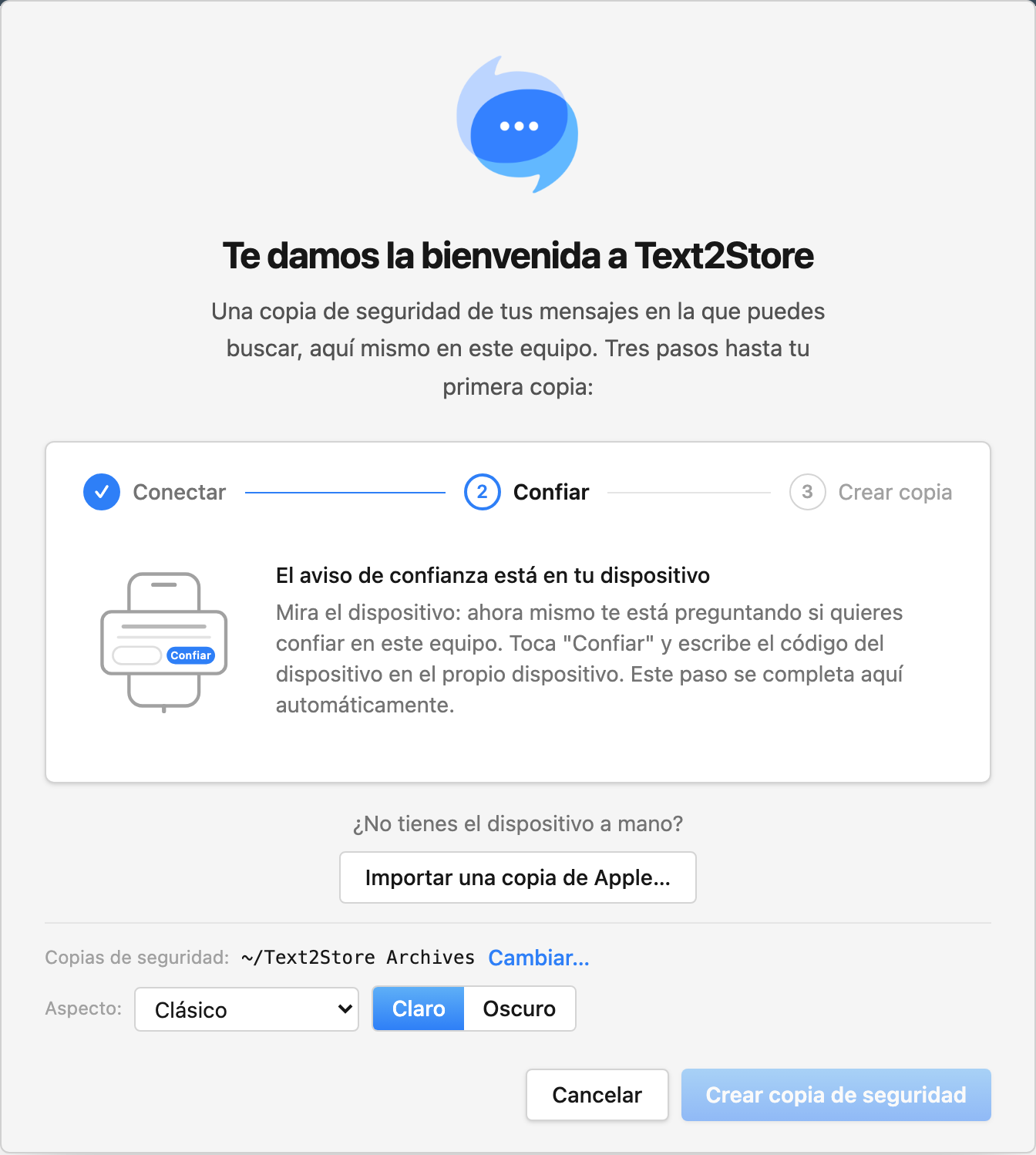
4. Crea tu primera copia de seguridad
Haz clic en Crear copia. Antes de empezar, la aplicación calcula cuánto tardará la primera copia según lo que haya en el dispositivo. Mantén el dispositivo conectado y el equipo encendido; el dispositivo puede estar bloqueado mientras se copia. Al terminar, Text2Store guarda esa instantánea como una copia de seguridad con fecha y hora, que se conserva aunque hagas más copias después.
Cada copia posterior copia solo lo que ha cambiado desde la última vez, así que suelen ser mucho más rápidas. Si lo prefieres, las copias también pueden hacerse por Wi-Fi una vez que el dispositivo se haya configurado con cable.
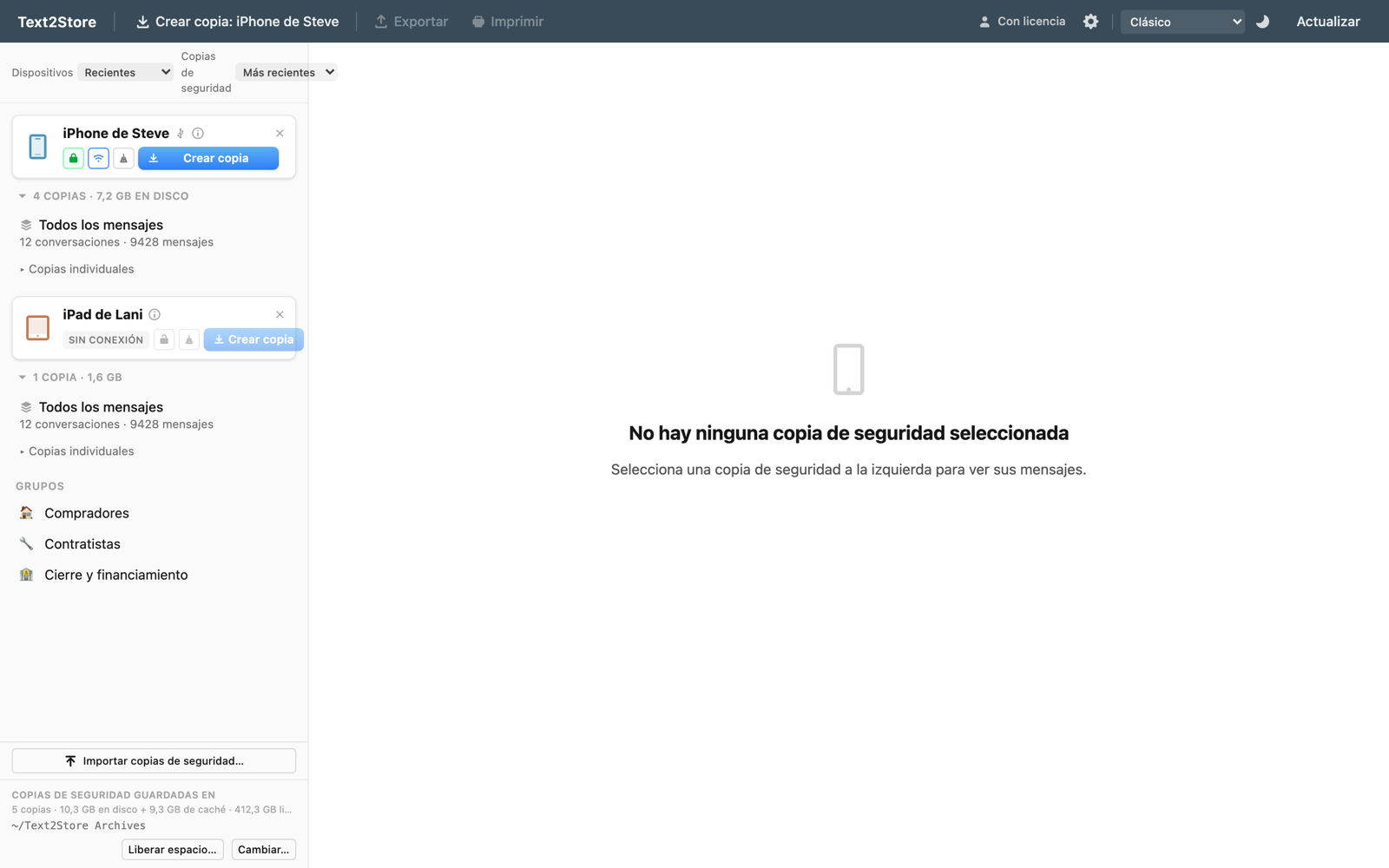
5. Lee, busca y exporta
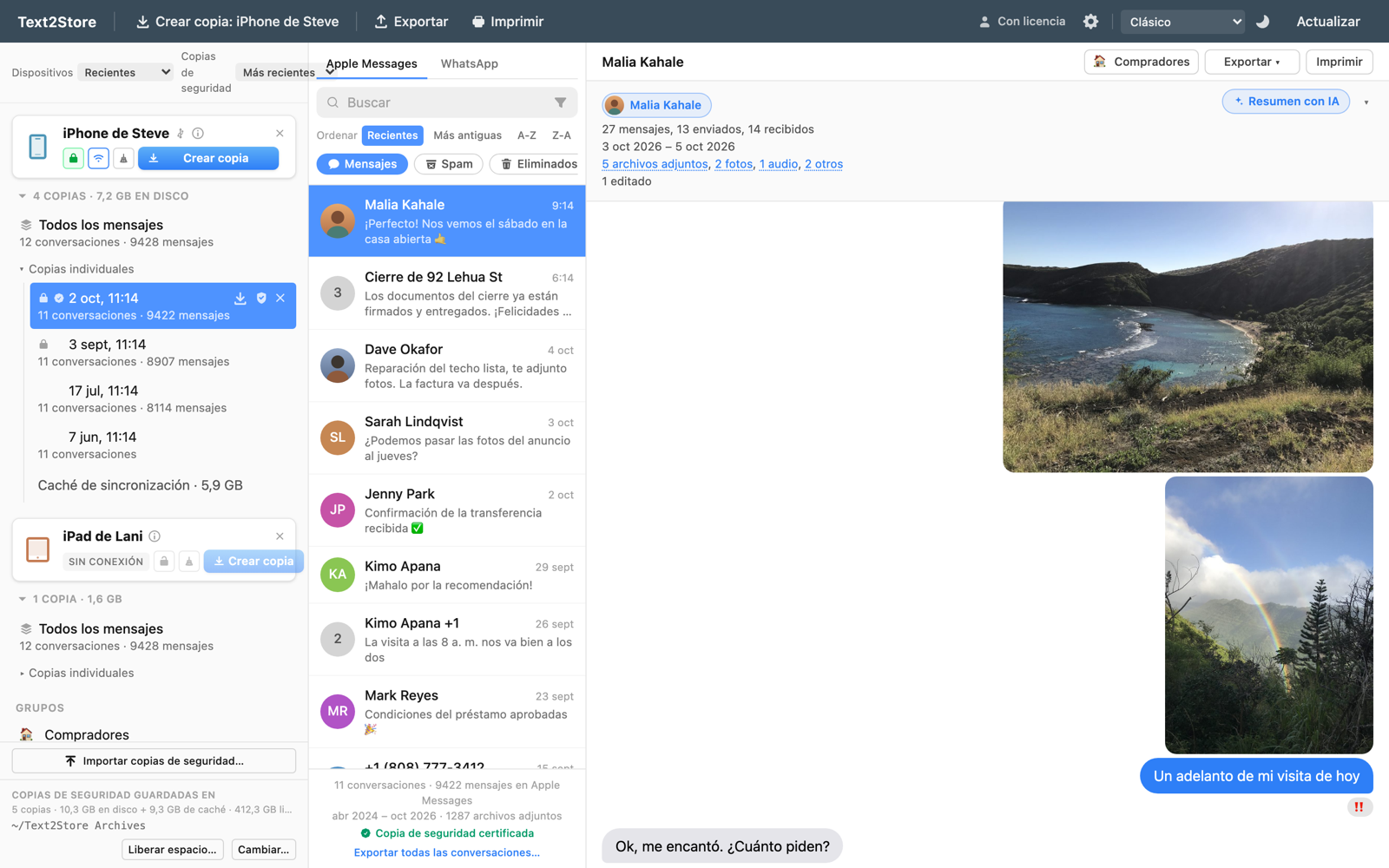
Selecciona una copia de seguridad en la barra lateral para abrirla: las conversaciones a la izquierda y los mensajes a la derecha, con los archivos adjuntos. Leer los 3 mensajes más recientes de cada conversación es gratis, igual que exportarlos a PDF, CSV o texto. Una sola compra desbloquea todos los mensajes, los resultados de búsqueda completos, los archivos adjuntos, los resúmenes con IA y la exportación a PDF, CSV, texto sin formato, RSMF o un .zip verificado.
Qué viene después
Crea una copia cada vez que quieras una nueva instantánea; cada copia de seguridad es independiente, así que las anteriores nunca se sobrescriben. Las copias se guardan en una carpeta que tú eliges (Cambiar…, abajo a la izquierda en la aplicación), y un disco externo funciona bien si tu historial es grande.
Relacionado
Configurarlo en un PC con Windows, exportar una conversación y los chats de WhatsApp en tu copia de seguridad. En inglés: copias de seguridad cifradas, buscar en tus mensajes y hacerles una pregunta a tus mensajes.
¿Sigues con problemas?
Si el dispositivo no llega a aparecer, repasa la lista de comprobaciones de conexión. Para cualquier otra cosa, escribe a hello@text2store.com.