
加密備份
備份密碼是什麼、在哪裡輸入,以及遺失密碼時的實情。
簡要說明
如果您的裝置開啟了備份加密,它的備份就受您在裝置上設定的密碼保護。Text2Store 完整支援加密備份,只是需要這個密碼才能開啟,而且絕不會把它寫入磁碟。
備份密碼是什麼
備份加密是 iPhone 和 iPad 的功能:開啟後,裝置產生的每一份備份都會用您選擇的密碼加密,不論備份存放在哪裡,這層保護都會跟著它。它不同於裝置密碼,也不同於您的 Apple 帳號密碼。加密備份包含的資料也比未加密的多,所以很多人會刻意保持加密開啟。
在 Text2Store 中的輸入位置
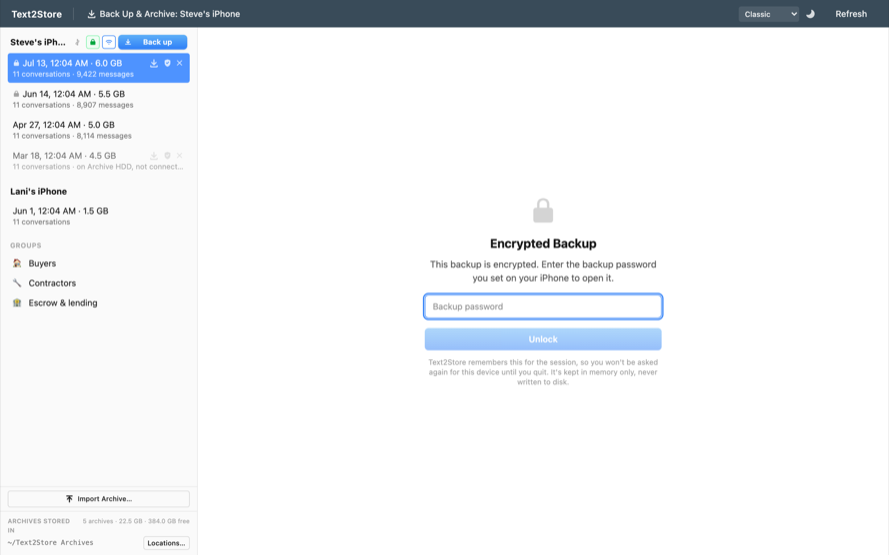
開啟加密的備份或封存時,Text2Store 會詢問一次備份密碼。密碼只在這次工作階段中保存在記憶體裡:絕不會寫入磁碟,結束 App 後就會被清除。封存本身在您的磁碟上維持加密,所以您保存的歷史在靜態時受到的保護與裝置的設計完全一致。
開啟或關閉加密
Text2Store 可以為已連接的裝置開啟或關閉備份加密(需要在裝置上確認)。變更從下一次備份開始生效;既有的封存維持建立時的狀態。
如果忘記了密碼
實情是:沒有密碼,任何人都無法開啟既有的加密備份,Apple 不行,我們不行,依照設計其他任何人也不行。這正是加密的意義。
您可以做的是在裝置上重置備份加密,讓之後的備份使用新密碼:在 iPhone 或 iPad 上前往設定 → 一般 → 移轉或重置 iPhone → 重置 → 重置所有設定。這會保留您的 App 和資料,但會重置包括備份密碼在內的設定。之後,用一個您記得住的新密碼在 Text2Store 中重新備份。舊的加密封存仍然由舊密碼鎖住,請保留它們,以免日後想起來。Apple 的說明:關於加密備份。
相關內容
入門、備份中的 WhatsApp 聊天、認證備份,以及備份到 Windows 電腦。
仍有問題嗎?
請寄電子郵件至 hello@text2store.com,我們會協助您。