
暗号化バックアップ
バックアップのパスワードとは何か、どこで入力するか、そしてなくしたときの正直な話。
要点
デバイスでバックアップの暗号化がオンになっている場合、そのバックアップはデバイスで設定したパスワードで保護されています。Text2Store は暗号化バックアップに完全に対応しており、開くのにそのパスワードが必要なだけです。パスワードがディスクに書き込まれることはありません。
バックアップのパスワードとは
バックアップの暗号化は iPhone と iPad の機能です。オンにすると、デバイスが作るすべてのバックアップが、ご自身で選んだパスワードで暗号化され、その保護はバックアップがどこに保存されてもついていきます。デバイスのパスコードとも、Apple アカウントのパスワードとも別のものです。暗号化バックアップには暗号化されていないものより多くのデータが含まれるため、あえて暗号化をオンにしている人も多くいます。
Text2Store での入力場所
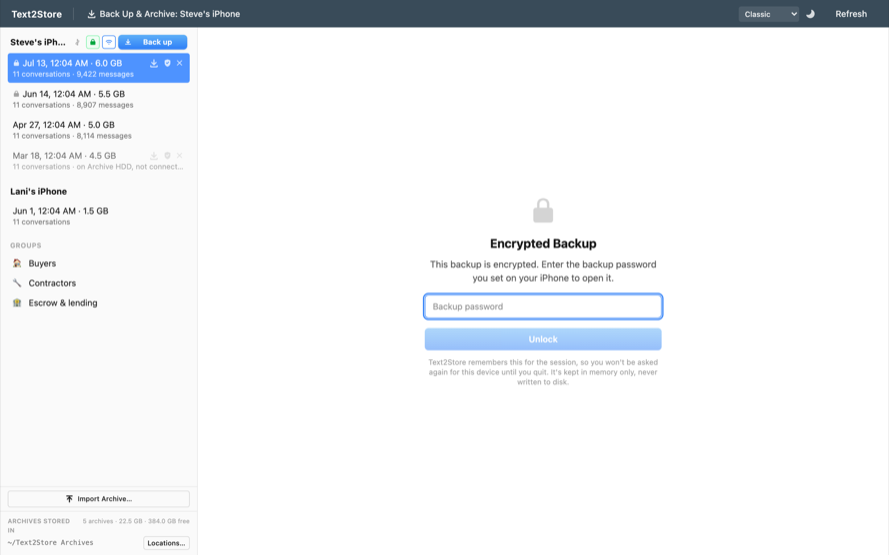
暗号化されたバックアップやアーカイブを開くと、Text2Store はバックアップのパスワードを一度だけ尋ねます。パスワードはこのセッションの間だけメモリに保持され、ディスクには書き込まれず、アプリを終了すると消えます。アーカイブ自体はディスク上で暗号化されたままなので、保存した履歴はデバイスの意図どおりに保護されます。
暗号化のオン・オフ
Text2Store では、接続中のデバイスのバックアップ暗号化をオンまたはオフにできます(デバイス側で確認します)。変更は次のバックアップから適用され、既存のアーカイブは作成時の状態のままです。
パスワードを忘れた場合
正直に言うと、既存の暗号化バックアップは、パスワードなしでは誰にも開けません。Apple にも私たちにも、仕組み上ほかの誰にもできません。それこそが暗号化の目的です。
できるのは、デバイス側でバックアップの暗号化をリセットし、今後のバックアップで新しいパスワードを使うことです。iPhone または iPad で設定 → 一般 → 転送または iPhone をリセット → リセット → すべての設定をリセットを選びます。アプリとデータは残り、バックアップのパスワードを含む設定がリセットされます。その後、覚えておける新しいパスワードで Text2Store から新しくバックアップを作成してください。古い暗号化アーカイブは古いパスワードでロックされたままなので、思い出したときのために保管しておきましょう。Apple のガイド:暗号化バックアップについて。
関連情報
はじめに、バックアップ内の WhatsApp チャット、認証付きバックアップ、Windows PC へのバックアップ。
解決しない場合は
hello@text2store.com までメールでお問い合わせください。