
Appareil non détecté
Neuf fois sur dix, c’est le câble, le port ou la demande de confiance. Suivez cette liste dans l’ordre.
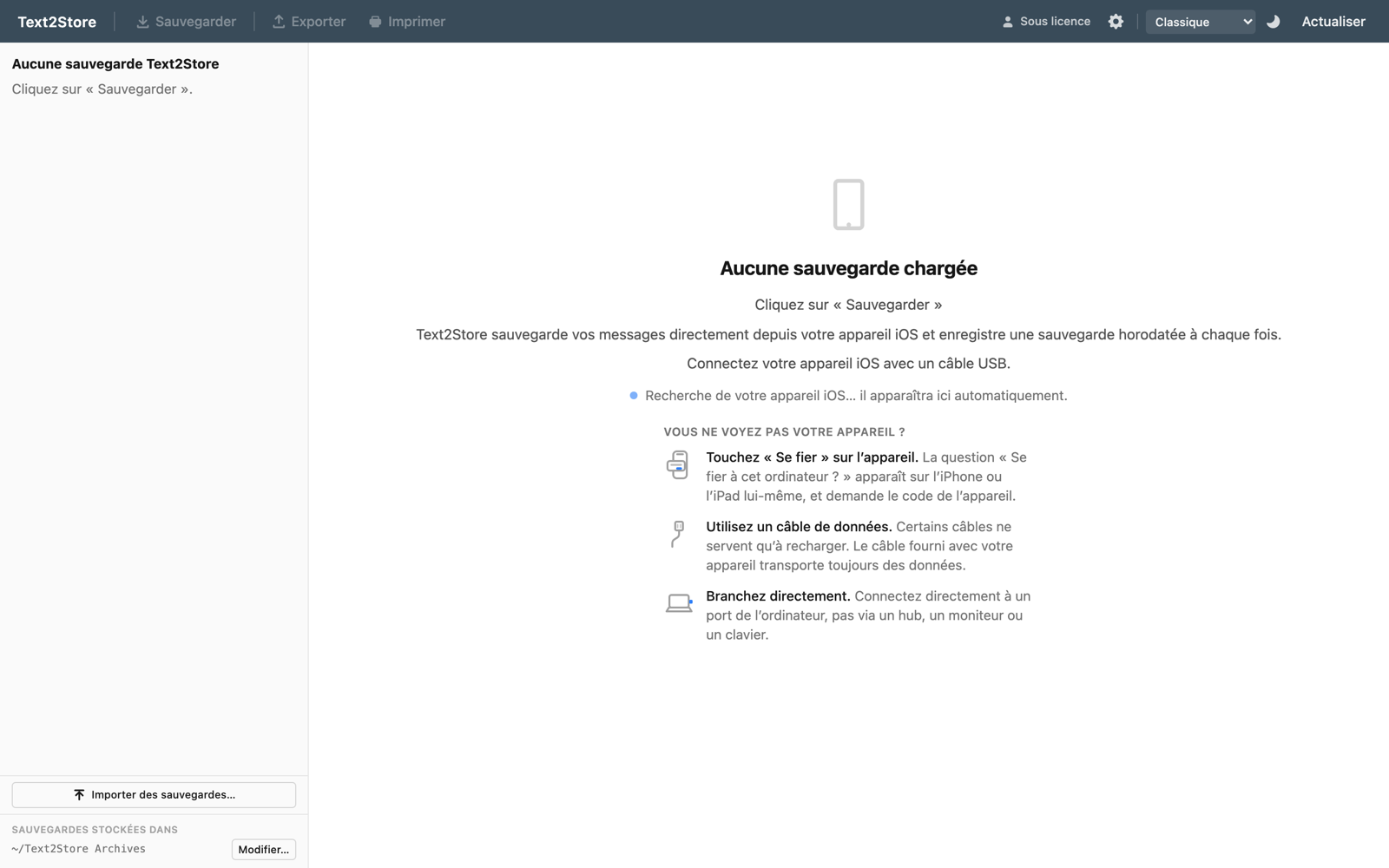
La liste de vérifications
- Déverrouillez l’appareil. Un iPhone verrouillé peut se connecter mais souvent ne s’associe pas. Déverrouillez-le et gardez l’écran allumé lors de la première connexion.
- Utilisez un câble de données. De nombreux câbles de charge ne transmettent que le courant et ne fonctionneront jamais. Le câble fourni avec l’appareil est le choix sûr ; en cas de doute, essayez d’abord un autre câble.
- Branchez-le directement sur l’ordinateur. Les ports des hubs, écrans et claviers perdent la connexion avec l’appareil. Utilisez un port situé directement sur le Mac ou le PC.
- Surveillez la demande de confiance. L’appareil doit faire confiance à cet ordinateur : déverrouillez-le, touchez Se fier et saisissez le code de l’appareil. Vous avez touché « Ne pas se fier » par erreur, ou aucune demande n’apparaît ? Débranchez puis rebranchez le câble ; l’appareil la reposera.
- Cliquez sur Actualiser. Dans la barre supérieure de Text2Store, Actualiser relance la recherche des appareils connectés.
- Redémarrez les deux. Redémarrez l’appareil et l’ordinateur ; cela résout une part étonnante des cas récalcitrants.
- Windows : installez la prise en charge des appareils d’Apple, puis ouvrez-la une fois. La connexion repose sur le logiciel de prise en charge des appareils d’Apple. Installez l’application gratuite Appareils Apple depuis le Microsoft Store (iTunes fonctionne aussi), puis lancez-la au moins une fois : son service en arrière-plan ne démarre qu’après l’ouverture de l’application, si bien qu’une installation jamais ouverte se comporte exactement comme une absence d’installation. Si elle est déjà installée et a déjà été ouverte, la réinstaller répare les pilotes. Reconnectez ensuite l’appareil.
- Mac : autorisez l’accessoire. Si macOS demande s’il faut autoriser l’accessoire à se connecter, autorisez-le. La demande peut se cacher derrière d’autres fenêtres.
Voir aussi
Premiers pas, la première configuration sur un PC Windows et réinitialiser une sauvegarde bloquée.
Toujours bloqué ?
Utilisez Aide → Signaler un problème… dans l’application, qui prépare un e-mail avec votre version de l’application et la dernière erreur, ou écrivez à hello@text2store.com en décrivant ce que vous voyez ; nous répondons.