
기기가 인식되지 않음
열에 아홉은 케이블, 포트, 아니면 신뢰 확인 문제예요. 이 목록을 순서대로 따라 해 보세요.
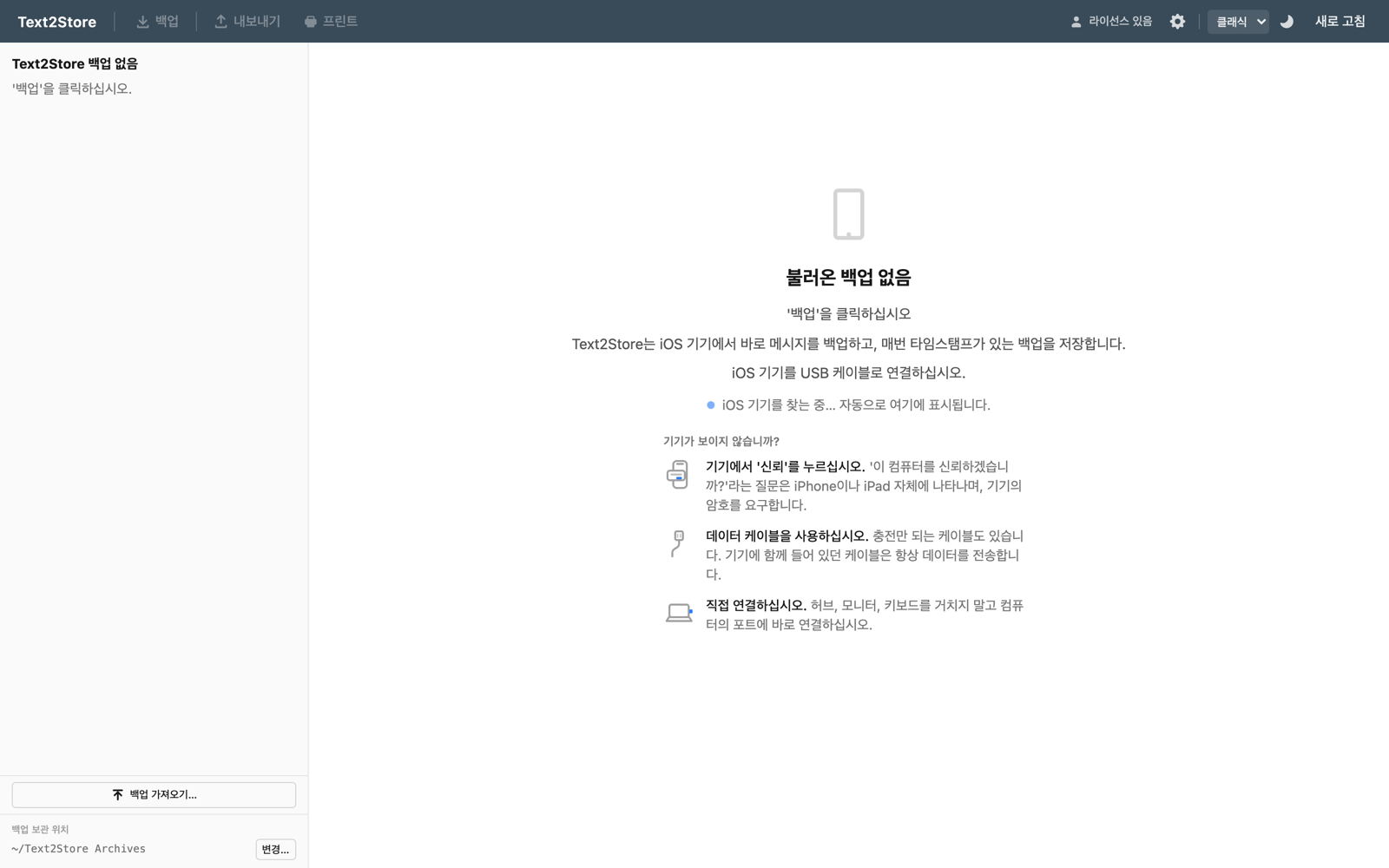
점검 목록
- 기기 잠금을 해제하세요. 잠긴 iPhone은 연결은 되어도 페어링이 안 되는 경우가 많아요. 처음 연결할 때는 잠금을 해제하고 화면을 켜 두세요.
- 데이터 케이블을 쓰세요. 충전 케이블 중에는 전원만 공급하는 것이 많고, 그런 케이블로는 절대 작동하지 않아요. 기기와 함께 제공된 케이블이 가장 확실해요. 의심스러우면 무엇보다 먼저 다른 케이블로 바꿔 보세요.
- 컴퓨터 본체에 연결하세요. 허브, 모니터, 키보드의 포트는 기기 연결이 끊기기 쉬워요. Mac이나 PC 본체의 포트를 쓰세요.
- 신뢰 확인 창을 확인하세요. 기기가 이 컴퓨터를 신뢰해야 해요. 잠금을 해제하고 신뢰를 탭한 다음 기기 암호를 입력하세요. 실수로 '신뢰하지 않음'을 탭했거나 확인 창이 아예 나타나지 않았나요? 케이블을 뺐다가 다시 꽂으면 기기가 다시 물어봐요.
- 새로 고침을 클릭하세요. Text2Store 위쪽 막대의 새로 고침이 연결된 기기를 다시 찾아요.
- 둘 다 다시 시작하세요. 기기와 컴퓨터를 다시 시작하세요. 끈질긴 문제도 의외로 많이 해결돼요.
- Windows: Apple의 기기 지원을 설치하고 한 번 여세요. 연결에는 Apple의 기기 지원 소프트웨어가 필요해요. Microsoft Store에서 무료 Apple 기기 앱을 설치하고(iTunes도 괜찮아요), 적어도 한 번은 실행하세요. 앱을 열기 전까지는 백그라운드 서비스가 작동하지 않기 때문에, 설치만 하고 한 번도 열지 않은 상태는 설치하지 않은 것과 똑같아 보여요. 이미 설치해서 열어 본 적이 있다면, 다시 설치하면 드라이버가 복구돼요. 그런 다음 다시 연결하세요.
- Mac: 액세서리를 허용하세요. macOS가 액세서리 연결을 허용할지 물으면 허용하세요. 이 확인 창은 다른 창 뒤에 숨어 있을 수 있어요.
관련 내용
시작하기, Windows PC에서 처음 설정하기, 멈춘 백업 재설정.
아직 해결되지 않았나요?
앱에서 도움말 → 문제 신고…을 사용하면 앱 버전과 마지막 오류가 미리 채워진 이메일이 만들어져요. 또는 hello@text2store.com으로 보이는 내용을 설명해 보내 주세요. 꼭 답장해 드려요.