
Een vastgelopen reservekopie opnieuw instellen
Blijven de reservekopieën van één toestel vastlopen of mislukken, stel dan de synchronisatiecache opnieuw in en begin opnieuw. Je opgeslagen archieven worden niet aangeraakt.
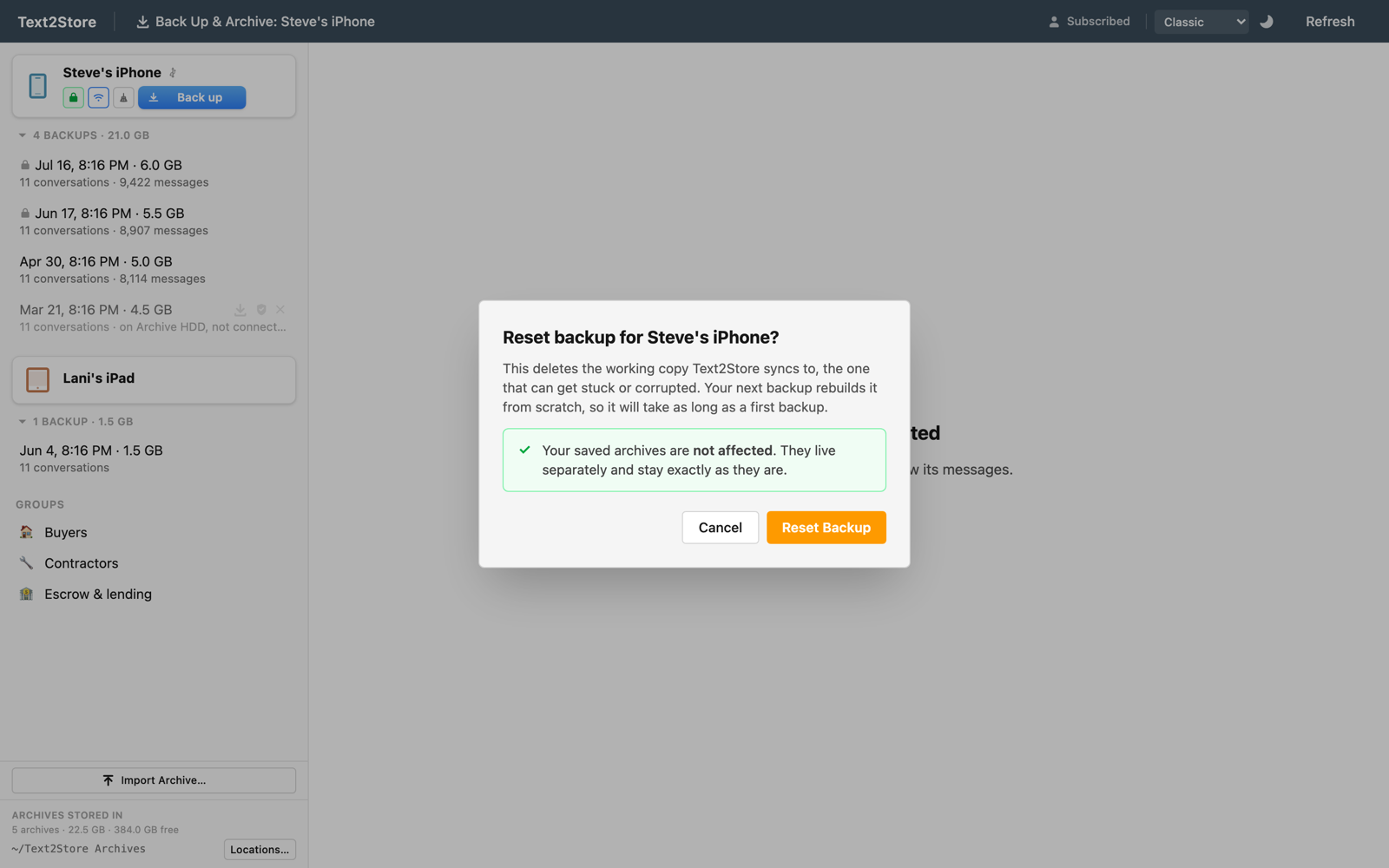
Wat opnieuw instellen doet
Tussen reservekopieën door houdt Text2Store van elk toestel één synchronisatiecache op je schijf en synchroniseert daar telkens naartoe, waarbij alleen wordt gekopieerd wat is veranderd. Dat gaat snel, maar heel af en toe raakt die synchronisatiecache in een slechte staat en loopt elke reservekopie vast of mislukt, soms zelfs via een kabel.
Opnieuw instellen verwijdert alleen die synchronisatiecache. Verder niets. De volgende reservekopie van dat toestel bouwt hem opnieuw op, en het probleem is weg.
Je archieven zijn veilig
De archieven die je al hebt opgeslagen zijn aparte, complete kopieën op een eigen plek op de schijf. Opnieuw instellen raakt ze nooit aan, dus elk gesprek dat je hebt veiliggesteld blijft precies zoals het is. Het enige nadeel is dat de volgende reservekopie een volledige is en ongeveer zo lang duurt als een eerste reservekopie, omdat de synchronisatiecache opnieuw wordt opgebouwd.
Zo stel je opnieuw in
- Sluit het toestel aan. Opnieuw instellen werkt alleen zolang het toestel is aangesloten, omdat een nieuwe reservekopie het oplost; is het toestel offline, dan blijft de bezem grijs. Sluit het aan met een kabel (de betrouwbaarste verbinding).
- Klik op het bezemsymbool. In de rij van het toestel, naast de symbolen voor versleuteling en wifi, is de bezem de knop om opnieuw in te stellen.
- Bevestig. Lees de opmerking dat je archieven niet worden geraakt en klik op Stel cache opnieuw in. Na een korte wachttijd is de synchronisatiecache gewist.
- Maak opnieuw een reservekopie. Klik op Reservekopie. Deze verloopt als een eerste reservekopie en bouwt de synchronisatiecache netjes opnieuw op.
Wanneer je het nodig hebt
Opnieuw instellen is een herstelstap, niet iets voor normaal gebruik. Gebruik het als de reservekopieën van één toestel blijven vastlopen of mislukken en de gebruikelijke oplossingen niet hebben geholpen: het toestel is ontgrendeld, vertrouwd en aangesloten met een goede kabel (zie toestel niet gevonden), en er is vrije ruimte voor de reservekopie. Als één toestel het probleem is terwijl andere gewoon werken, is een vastgelopen synchronisatiecache de waarschijnlijke oorzaak, en is opnieuw instellen de oplossing.
Zie ook
Toestel niet gevonden, aan de slag en versleutelde reservekopieën.
Kom je er niet uit?
Gebruik Help → Meld een probleem in de app, die een e-mail met je appversie en de laatste fout klaarzet, of schrijf naar hello@text2store.com en vertel wat je ziet; we antwoorden.