
重置卡住的備份
如果某台裝置的備份一直卡住或失敗,請重置它的同步快取,從頭開始。您已保存的封存不會被動到。
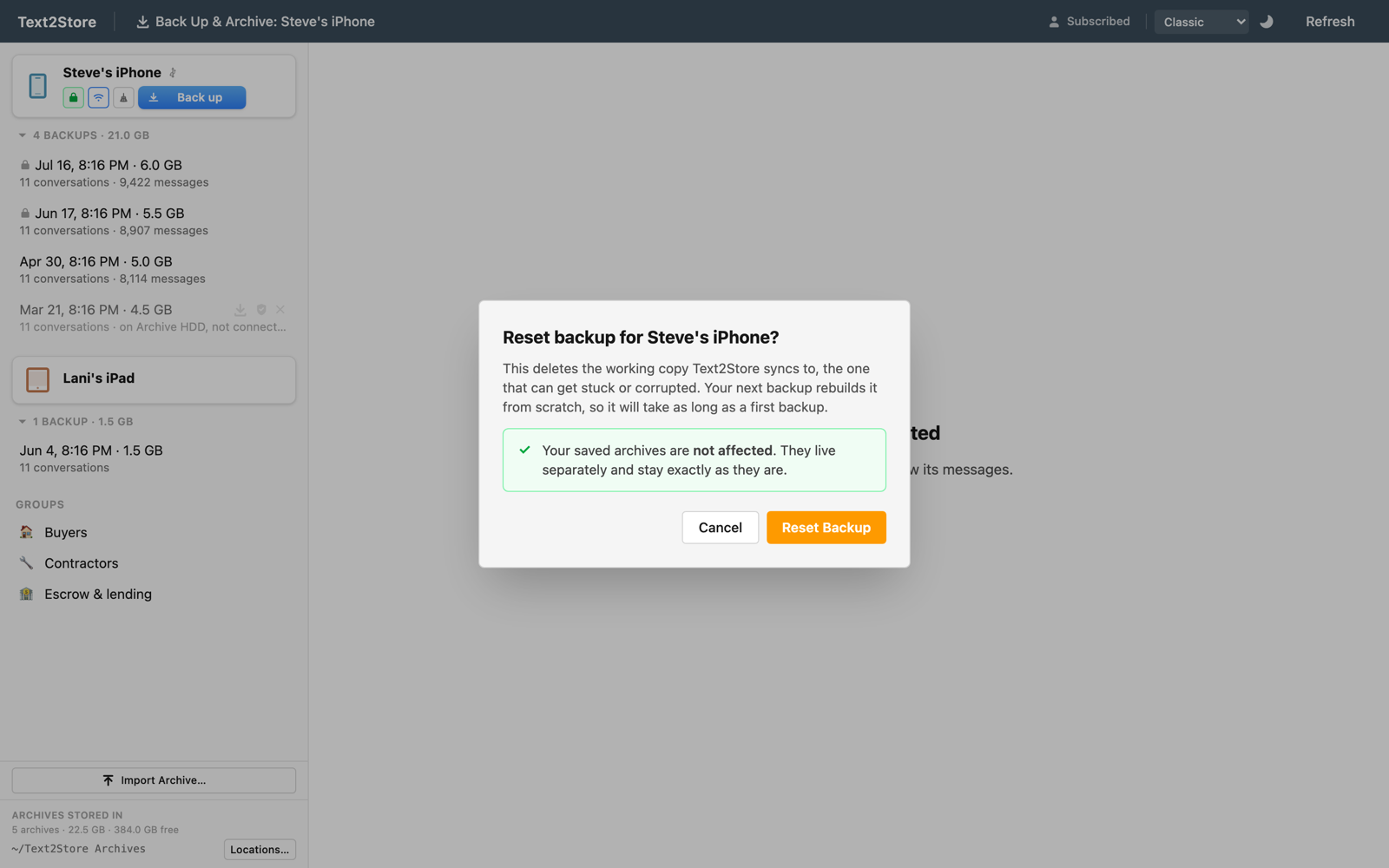
重置會做什麼
在兩次備份之間,Text2Store 會在您的磁碟上為每台裝置保留一份同步快取,每次都同步到其中,只複製有變動的部分。這樣很快,但在極少數情況下,這份同步快取會進入異常狀態,之後每次備份都會卡住或失敗,有時連用傳輸線也一樣。
重置只會刪除這份同步快取。不會刪除其他任何東西。這台裝置的下一次備份會從頭重建它,問題就解決了。
您的封存很安全
您已保存的封存是獨立、完整的副本,存放在磁碟上各自的位置。重置絕不會動到它們,所以您備份過的每個對話都維持原樣。唯一的代價是,因為要重建同步快取,下一次備份是完整備份,所需時間和第一次備份差不多。
如何重置
- 連接裝置。重置只在裝置連接時才能使用,因為解決問題靠的是一次新的備份;裝置離線時,掃帚按鈕會顯示為灰色。請用傳輸線連接(最可靠的連接方式)。
- 按一下掃把圖像。在裝置那一列,加密和 Wi-Fi 圖像旁邊的掃把就是重置按鈕。
- 確認。閱讀封存不受影響的提示,然後按一下重置快取。稍候片刻,同步快取就會被清除。
- 重新備份。按一下備份。這次備份會像第一次備份一樣進行,乾淨地重建同步快取。
什麼時候需要它
重置是一個復原步驟,平常用不到。當某台裝置的備份一直卡住或失敗,而一般方法都無效時再使用:裝置已解鎖、已信任,並用品質好的傳輸線連接(請參閱無法偵測裝置),而且有足夠空間存放備份。如果只有一台裝置出問題,其他裝置都能正常備份,那很可能是同步快取卡住了,重置就能解決。
相關內容
仍有問題嗎?
在 App 中使用輔助說明 → 回報問題…,它會預先填好一封包含 App 版本和最近一次錯誤的電子郵件;或寫信到 hello@text2store.com,告訴我們您看到了什麼,我們會回覆。