
重置卡住的备份
如果某台设备的备份总是卡住或失败,请重置它的同步缓存,从头开始。您已保存的存档不会被触及。
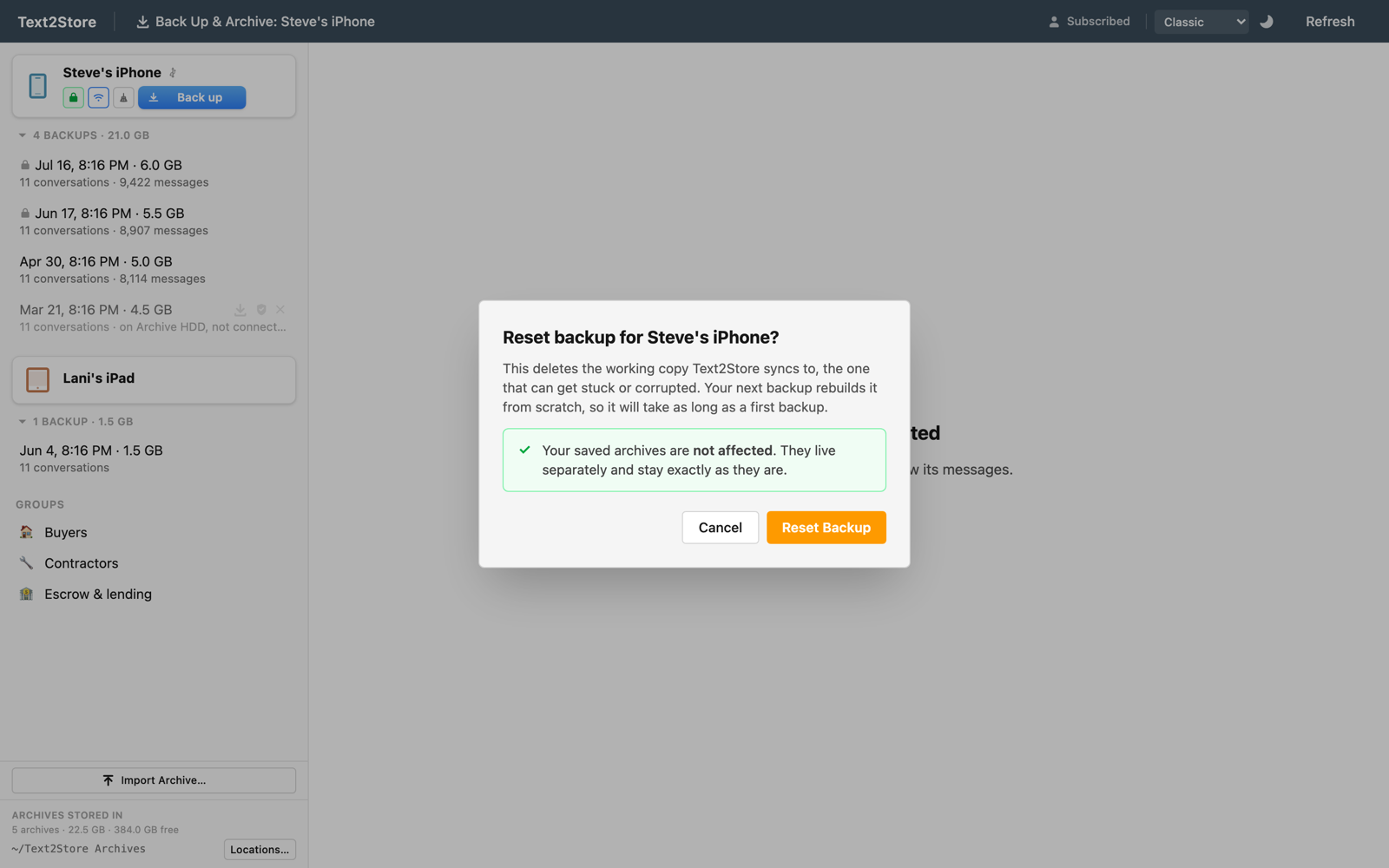
重置会做什么
在两次备份之间,Text2Store 会在您的磁盘上为每台设备保留一份同步缓存,每次都同步到其中,只复制有变化的部分。这样很快,但在极少数情况下,这份同步缓存会进入异常状态,之后每次备份都会卡住或失败,有时连用数据线也一样。
重置只会删除这份同步缓存。不会删除其他任何东西。这台设备的下一次备份会从头重建它,问题随之解决。
您的存档是安全的
您已保存的存档是独立、完整的副本,存放在磁盘上各自的位置。重置绝不会碰它们,所以您备份过的每个对话都保持原样。唯一的代价是,由于要重建同步缓存,下一次备份是完整备份,所需时间和第一次备份差不多。
如何重置
- 连接设备。重置只在设备连接时才能使用,因为解决问题靠的是一次新的备份;设备离线时,扫帚按钮会显示为灰色。请用数据线连接(最可靠的连接方式)。
- 点按扫帚图标。在设备那一行,加密和 Wi-Fi 图标旁边的扫帚就是重置按钮。
- 确认。阅读存档不受影响的提示,然后点按重置缓存。稍等片刻,同步缓存就会被清除。
- 重新备份。点按备份。这次备份会像第一次备份一样进行,干净地重建同步缓存。
什么时候需要它
重置是一个恢复步骤,平时用不到。当某台设备的备份总是卡住或失败,而常规办法都没用时,再使用它:设备已解锁、已信任,并用质量好的数据线连接(参阅无法识别设备),而且有足够的空间存放备份。如果只有一台设备出问题,而其他设备都能正常备份,那么很可能是同步缓存卡住了,重置就能解决。
相关内容
仍有问题?
在应用中使用帮助 → 报告问题…,它会预先填好一封包含应用版本和最近一次错误的邮件;或者写信到 hello@text2store.com,告诉我们您看到了什么,我们会回复。